Googleスプレッドシートを開いてみよう
STEP 01 まずは開いて、文字を入れてみる
〜1日15分、ゆっくり学ぶ〜
私はこれまで、仕事でずっとエクセルを使ってきました。
ところがあるとき、若い人から「エクセルは使ったことがないけど、スプレッドシートなら使えます」と言われて、少し驚きました。
「そうか。いまはエクセルではなく、Googleスプレッドシートを使う人もいるんだな」——そう思ったのが、この勉強のきっかけです。転職した先で、使ったことのないソフトを使うことになるかもしれません。
そこで、私も一からGoogleスプレッドシートを勉強してみることにしました。このシリーズは、1回15分くらいの小さなステップで、少しずつ覚えていきます。
今日のゴール
- スプレッドシートを開く
- 新しいファイルを作る
- セルに文字を入れる
- ファイル名を変える
難しい操作はありません。まずは触ってみましょう。
必要なのはGoogleアカウントだけ
Googleスプレッドシートを使うのに、パソコンにソフトを入れる必要はありません。インターネットのブラウザ(Chrome、Edge、Safariなど)があれば、そのまま使えます。
必要なのは、Googleアカウントだけです。GmailやYouTubeを使っている方は、もう持っています。すでにGoogleにログインしていれば、そのまま進めます。
※Googleアカウントがあれば、スプレッドシートは無料です。このシリーズで使うものは、すべて無料の範囲でできます。
📱 スマホ・タブレットで使うときは
スマホやタブレットで使うなら、無料の「Google スプレッドシート」アプリのインストールが必要です(App Store / Google Play から、無料でインストールできます)。画面の見た目やボタンの位置は少し違いますが、やることはパソコンと同じです。パソコンで作ったファイルを 外出先でスマホから開くこともできます。
スプレッドシートを開く(3つの方法)
開き方は、いくつかあります。どれか1つでOKです。まずは方法①がいちばんかんたんです。
方法① スプレッドシートのページから開く
- ブラウザで sheets.google.com を開きます
- 「新しいスプレッドシートを作成」の下に、見本(テンプレート)が横に並んでいます。いちばん左の「空白のスプレッドシート」(カラフルな+のマーク)をクリックします

すると、表のような画面が開きます。エクセルを使ったことがある人なら、「見たことがある画面だな」と感じるかもしれません。(違いはSTEP02でくわしく見ます)
※画面の右上に「アップグレード」というボタンが出ることがあります。このシリーズでやることは全部無料でできるので、押す必要はありません。

方法② 「sheet.new」で一発
- ブラウザのアドレス欄(URLを打つところ)に sheet.new と入力します
- Enterキーを押します
これだけで、新しいスプレッドシートが開きます。いちばん速い方法です。
※「sheet.new」は、Googleが用意している正式なショートカットです。あやしいサイトではありません。
方法③ Googleドライブから開く
ファイルをまとめて管理するGoogleドライブからも作れます。
- Googleドライブ(drive.google.com)を開きます
- 左上の 「+新規」 をクリックします
- 「Googleスプレッドシート」を選びます
これで、新しいファイルが開きます。
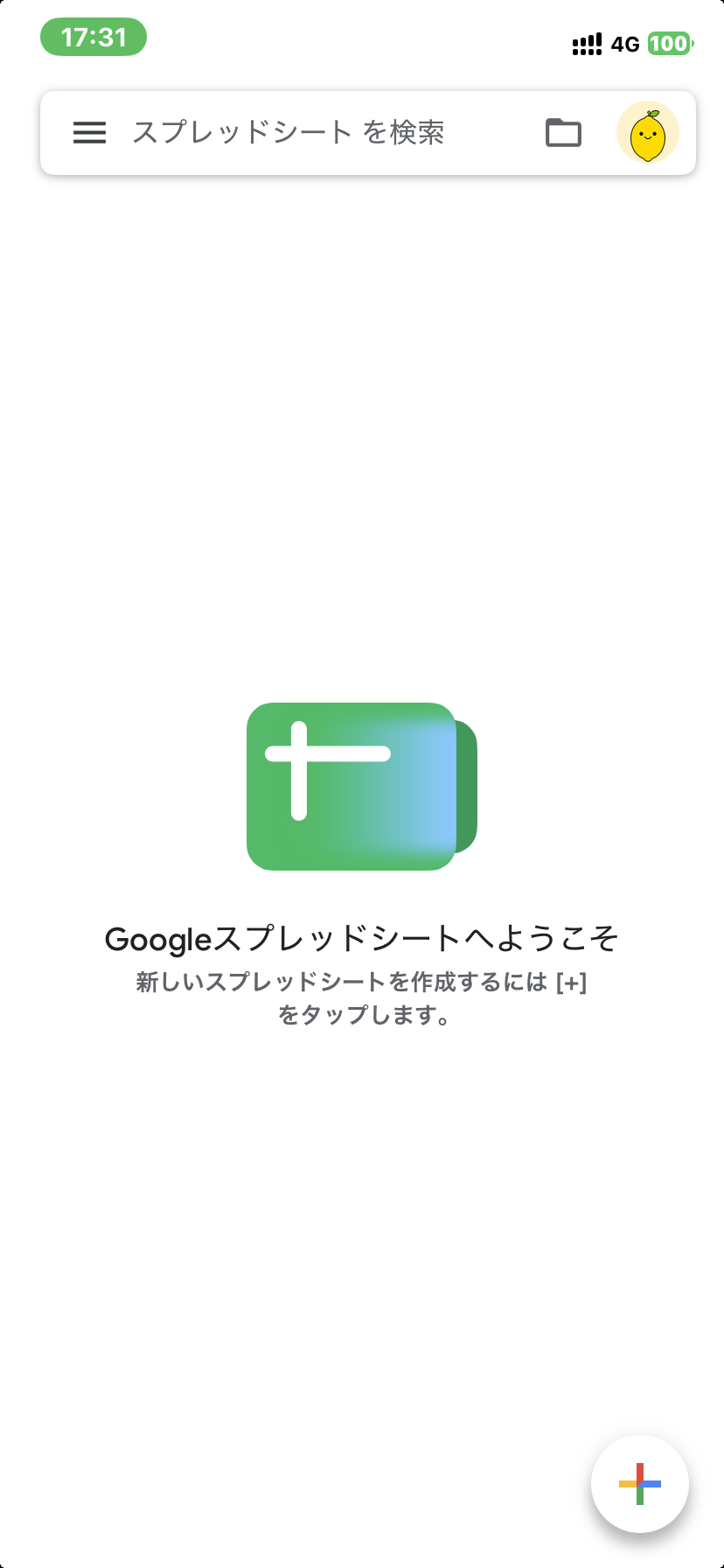
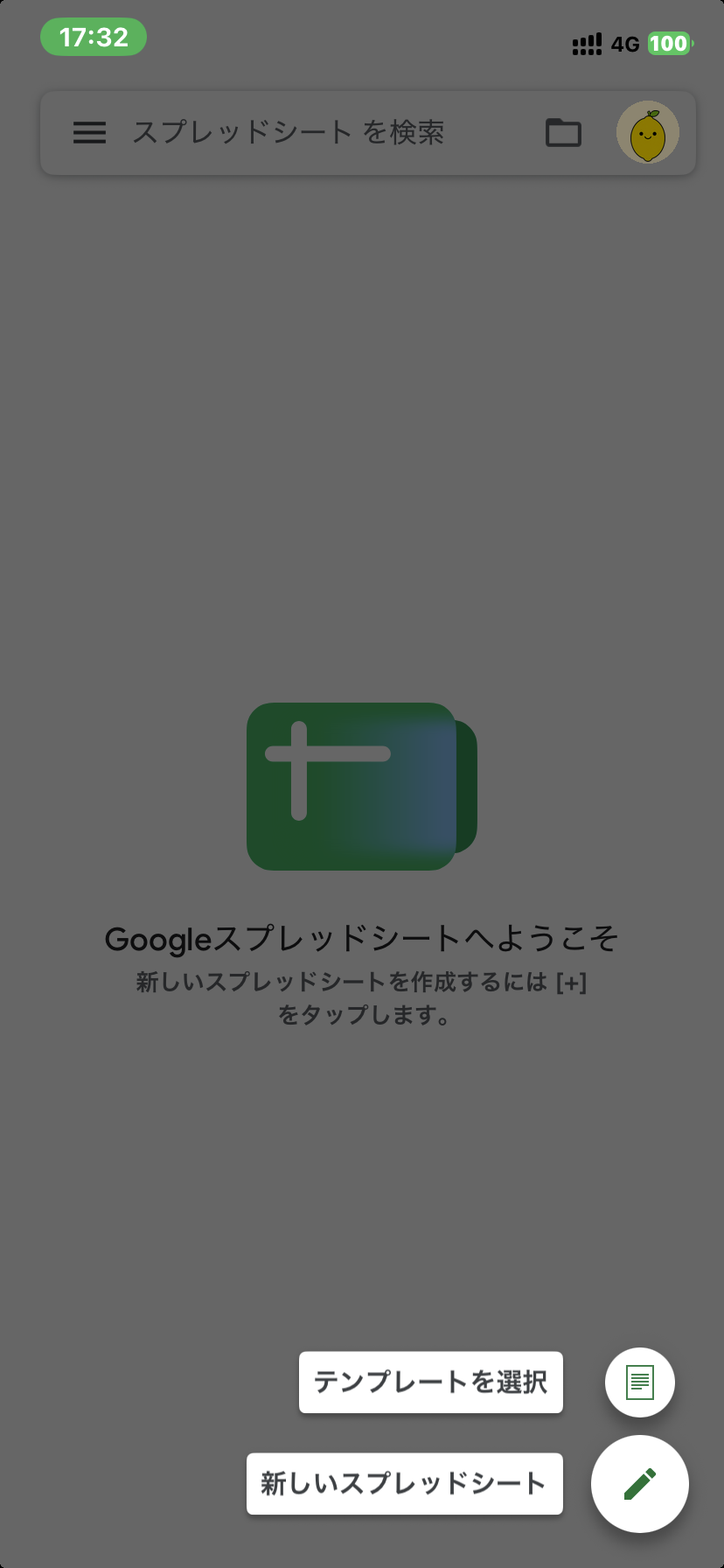
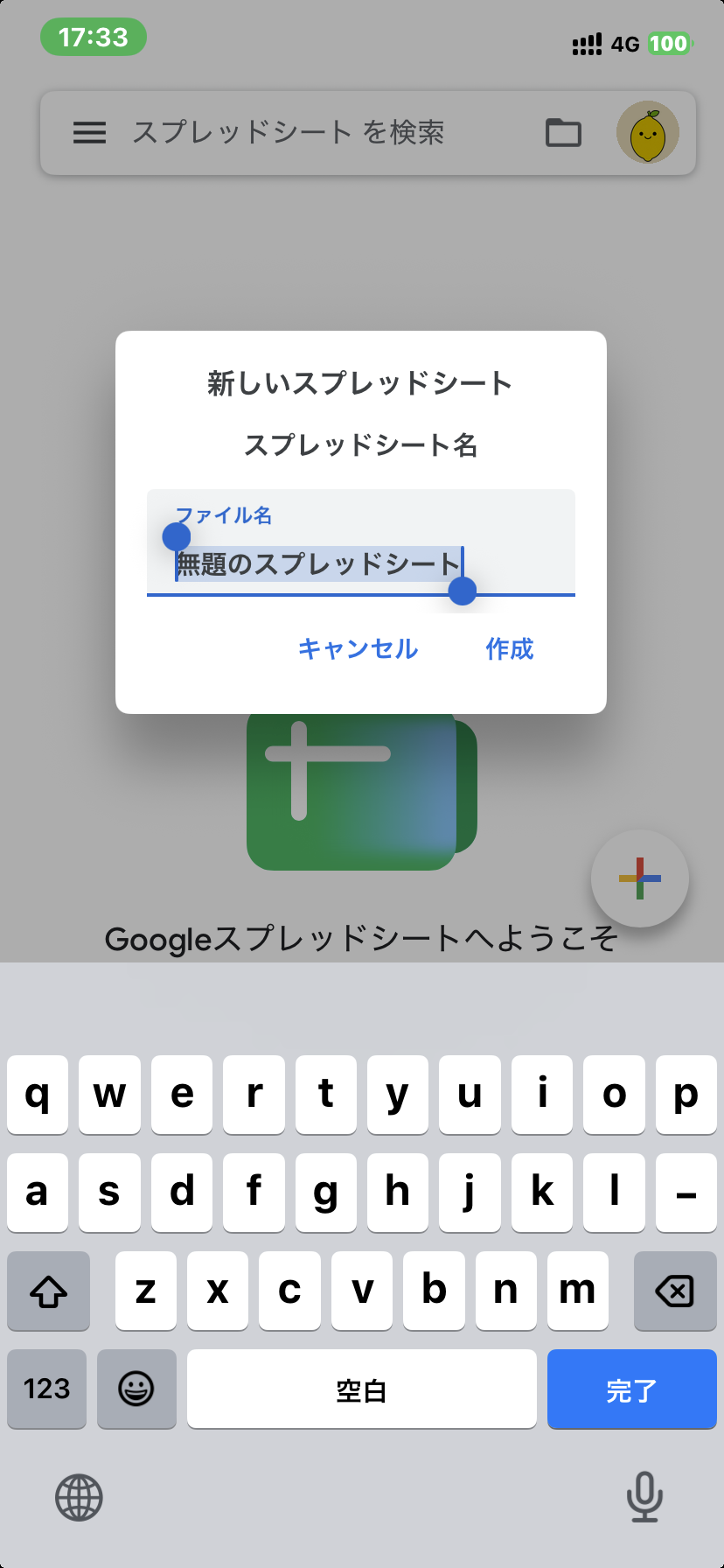
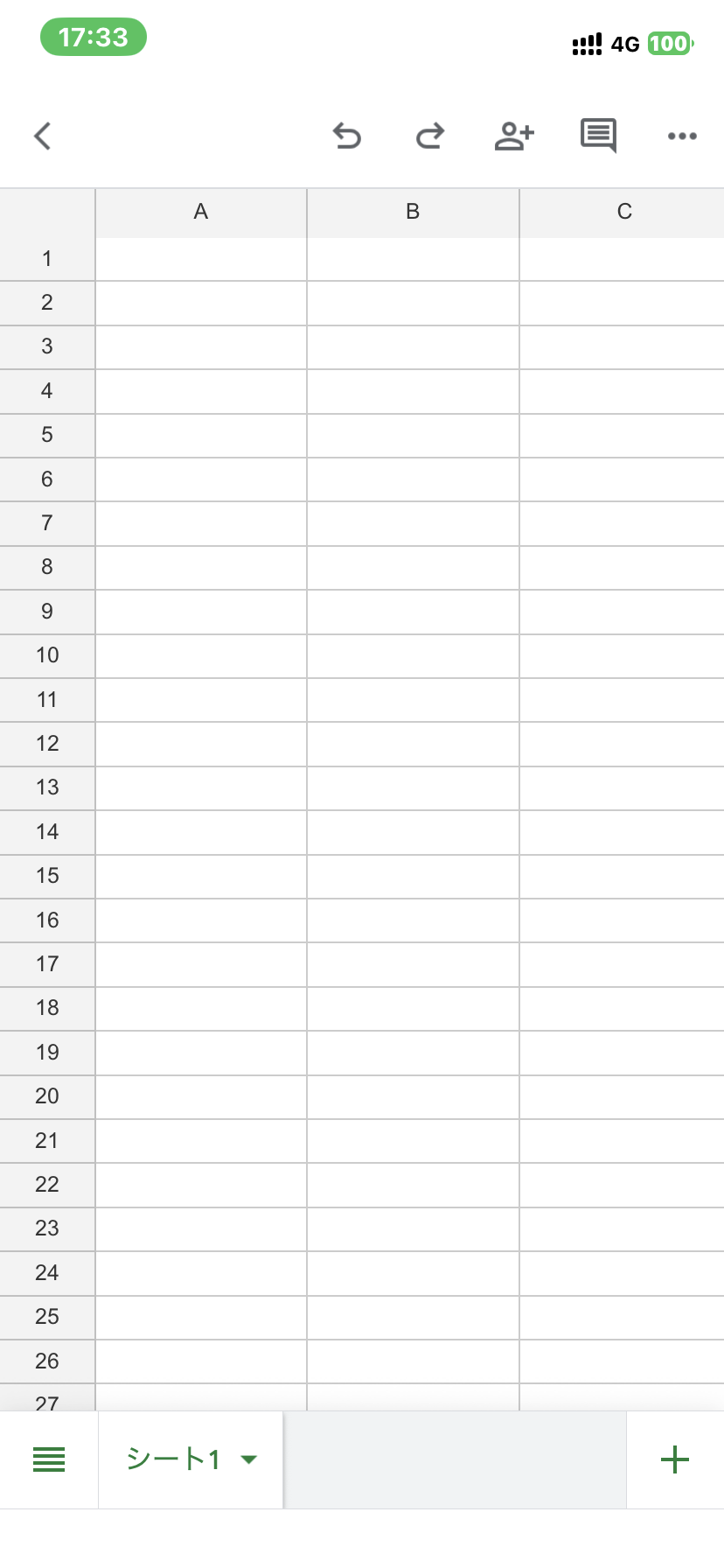
📱 スマホで開くには
スマホは、上の3つとは少し違います。「Google スプレッドシート」アプリ(無料)を開いて、次の順に進みます。
セルに文字を入力してみる
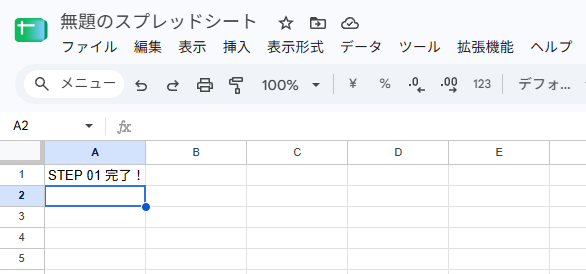
スプレッドシートを開くと、たくさんのマス目があります。この1つ1つのマス目を 「セル」 といいます。
いちばん左上のセルには、A1(エーいち) という名前が付いています。よく見ると、上に「A B C…」、左に「1 2 3…」と並んでいて、その交差点が名前になっています。
では、A1をクリックして、次の文字を入力してみましょう。
STEP 01 完了!
入力できたら、Enterキーを押します。これで最初の操作は完了です。
たった一文字でも、自分で入力できると、「ちゃんと使えた!」とうれしくなりますね。
ファイル名を変更する
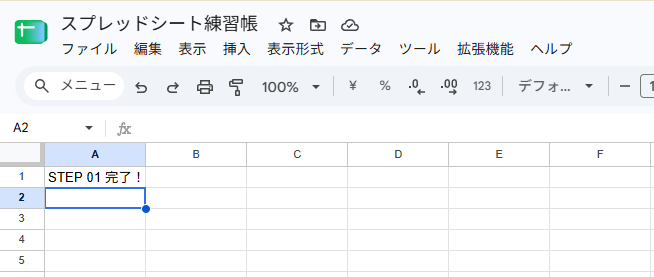
画面の左上には、最初 「無題のスプレッドシート」 と表示されています。このままでも使えますが、あとで探しやすいように、名前を付けておきましょう。
- 「無題のスプレッドシート」の文字をクリックします
- 好きな名前を入力します(今回は例として スプレッドシート練習帳)
- Enterキーを押します
これでファイル名が変わりました。
この「練習帳」をこれから一緒に育てていきます。
保存ボタンはどこ?
エクセルでは、作業したあとに「保存」ボタンを押す習慣がありました。「こまめに保存しないと消える」と、しみついている方も多いと思います。
でも、Googleスプレッドシートに保存ボタンはありません。
入力した内容は、自動でどんどん保存されます。
だから、毎回「保存」をクリックする必要がありません。最初はちょっと不安ですが、慣れるととても楽です。
ファイルを直すと、画面の上のほうに 「保存しています...」→「ドライブに保存しました」 と表示が出ます。
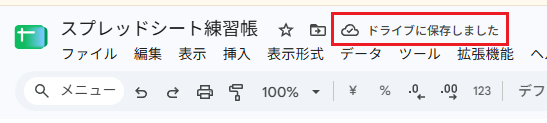
ただし、この表示は数秒で消えます。消えても大丈夫、ちゃんと保存されています。ふだんは、その左にある雲のマーク(☁)が「保存できている」目印です。
※インターネットの接続が切れていると、保存できないことがあります。大切なファイルを直すときは、この雲のマークや保存の表示をときどき見ておくと安心です。
タブを閉じても、ログアウトしても大丈夫です。入力した内容は、Googleのほうに残っています。もう一度 sheets.google.com を開けば、続きから使えます。
※もし「開けない」「すぐログアウトする」と出るときは、ブラウザを一度閉じて開き直す(または再起動する)と、直ることが多いです。あわてなくて大丈夫。ファイルは消えていません。
今日わかったこと
| わかったこと | 内容 |
|---|---|
| ブラウザで使える | パソコンにソフトを入れなくても使える |
| エクセルと似ている | セルや行・列があり、表を作れる |
| 文字を入力できる | セルをクリックして文字を入れられる |
| 名前を変えられる | 自分でわかりやすい名前を付けられる |
| 自動で保存される | 保存ボタンを押さなくても、勝手に保存される |
今日の練習
次の4つを自分のスプレッドシートで試してみましょう。
- Googleスプレッドシートを開く
- 新しいファイルを作る
- A1に「STEP 01 完了!」と入力する
- ファイル名を変更する
全部できたら、今日の学習は終了です。おつかれさまでした。
これから、一緒に表を育てていきます
今日は、A1に文字を入力しただけでした。でも、ここから少しずつ表を作っていきます。
次回は、文字や数字を入力したり、行や列を増やしたりして、表らしい形にしていきます。そのあとは——計算式、関数、データの整理、グラフ、Googleの他のサービスとの連携、そしてGASで作業の自動化まで、少しずつ進みます。
最初は何もわからなくても大丈夫です。A1に文字を入れるところから、一緒に始めていきましょう。