Googleドライブの共有をやめる・消す方法
人を外す・リンクを制限付きに戻す・共有アイテムから消す方法(パソコン・iPhone)

Googleドライブで共有したファイル、「もう見てもらわなくていいかな」と思ったら、共有をやめることができます。
反対に、人から共有されたファイルが「共有アイテム」にたまってきて、消したいと思うこともあるかもしれません。
でも、「共有をやめたら、相手のファイルも消えちゃうの?」「消したら、相手に迷惑がかからない?」と心配で、手が止まってしまうことはありませんか?
共有をやめても、自分のファイルが消えるわけではありません。相手は元のファイルを開けなくなります。ただし、相手が前に作ったコピーや、ダウンロードしたファイルまでは消せません。
この記事では、Googleドライブの共有をやめる方法と、共有されたファイルを消す方法を、パソコンとiPhoneの両方で紹介します。消したらどうなるのかも、あわせて説明します。
- 共有した人(自分のファイルを、ほかの人と共有した)→ 2. 共有を解除する方法へ
- 共有された人(人から共有されたファイルを消したい)→ 3. 共有されたファイルを消す・抜ける方法へ

古いファイルを整理したくても、「これ、共有しているファイルだけど、消して大丈夫かな?」と手が止まってしまうことがあります。古いファイルの共有は、いつまでも続いているの? そのまま捨てて大丈夫? 私も心配になりました。
「そのまま捨てて大丈夫?」の答えは、自分のファイルなら2-5. ファイルそのものをゴミ箱に入れたら、相手はどうなる?、人から共有されたファイルなら3-2. 削除したら、相手(オーナー)のファイルはどうなる?で説明しています。
1. まずは、自分がどちらかを確かめよう
共有をやめる・消すときは、まず、そのファイルが自分のファイルか、人から共有されたファイルかを確かめます。
| 共有した人 | 共有された人 | |
|---|---|---|
| ファイルがある場所 | マイドライブ | 「共有アイテム」 (iPhoneでは「共有中」) |
| オーナー | 自分 | 共有した人 |
| できること | 共有を解除する (人を外す・リンクを「制限付き」に戻す) | 自分の一覧から消す |
| 読む章 | 2章 | 3章 |
似た言葉が出てくるので、先に違いを確かめておきましょう。
| すること | どうなる? |
|---|---|
| 共有を解除する (人を外す・「制限付き」に戻す) | 相手が開けなくなる |
| 共有アイテムから削除する (ビューから削除) | 自分の一覧から消える(共有は残る) |
| 共有から抜ける (自分を削除・編集者のとき) | 自分が開けなくなる |
| コピーを作成する | 自分用の別のファイルができる |
ファイルのオーナーは、マイドライブの一覧の「オーナー」の欄で見られます。自分のファイルなら「自分」と表示されます。「共有アイテム」の一覧には、「共有したユーザー」(共有してくれた人)と「共有された日」が出ます。


2. 【共有した人はこちら】共有を解除する方法
自分のファイルの共有をやめる方法は、どうやって共有したかで変わります。
- 人を追加して共有した → 2-2. 人を外す
- 「リンクを知っている全員」にして共有した → 2-3. 「制限付き」に戻す
どちらで共有したかわからないときは、共有の画面を開いて、「アクセスできるユーザー」と「一般的なアクセス」を見てください。両方になっていることもあります。そのときは、2-2と2-3の両方をします。
共有の画面は、Googleドライブでファイルを右クリックして、「共有」→ もう一度「共有」で開きます。

2-1. 古いファイルの共有は、いつまでも続く?
共有は、通常、自分で共有を解除するまで続きます。何年も前に共有したファイルでも、そのままにしていれば、相手は今も開ける状態です。
共有をやめたい古いファイルがあれば、このあとの2-2. 人を外すや2-3. 「リンクを知っている全員」を「制限付き」に戻すの方法で解除しましょう。
例として、シトロン坊やが「売上表(練習用)」をタロさんと共有するのをやめてみます。
2-2. 人を外す
パソコンの場合
- 共有の画面を開きます(右クリック →「共有」→「共有」)。
- 「アクセスできるユーザー」で、共有をやめたい人の右にある権限(「編集者」など)を押します。「閲覧者」「閲覧者(コメント可)」「編集者」「オーナー権限の譲渡」「アクセス権を削除」が出るので、「アクセス権を削除」を選びます。

- 相手のメールアドレスに線が引かれて「削除」と出て、下に「保留中の変更」と「保存」のボタンが出ます。「保存」を押します。「保存」を押すまでは、まだ外れていません。 保存すると「アクセス権を更新しました」と出ます。

だれとも共有しなくなると、マイドライブの一覧で、ファイル名の右の人のマークが消えます。
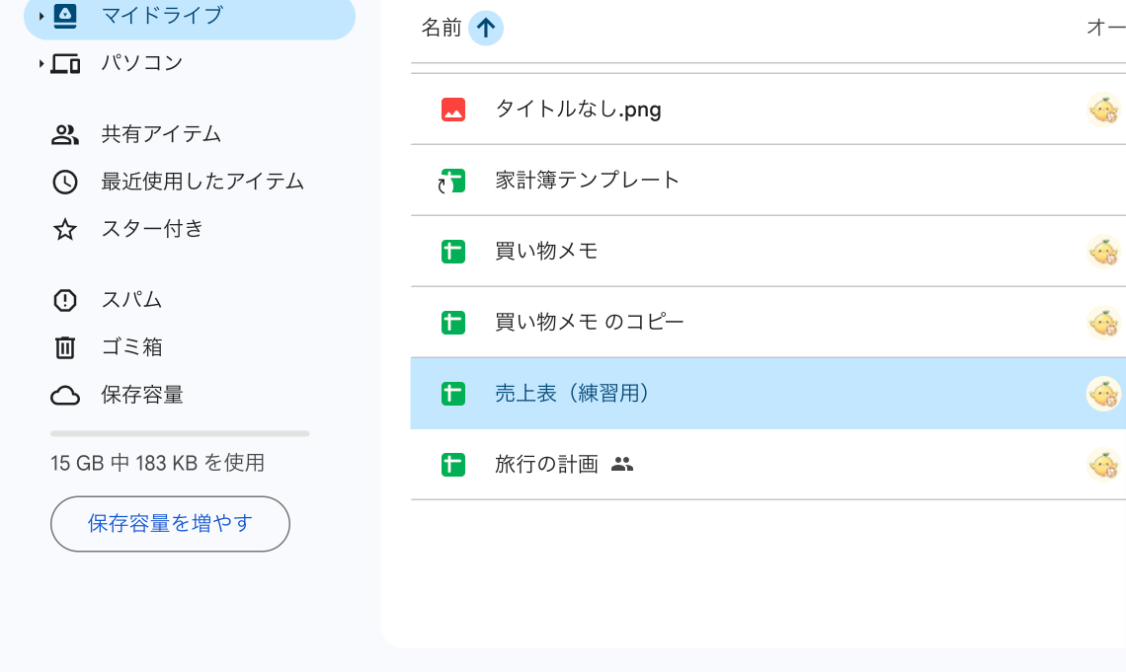
※外すのではなく、「見るだけにしてほしい」ときは、同じメニューで「閲覧者」を選び直せば、権限だけを変えられます。
iPhoneの場合
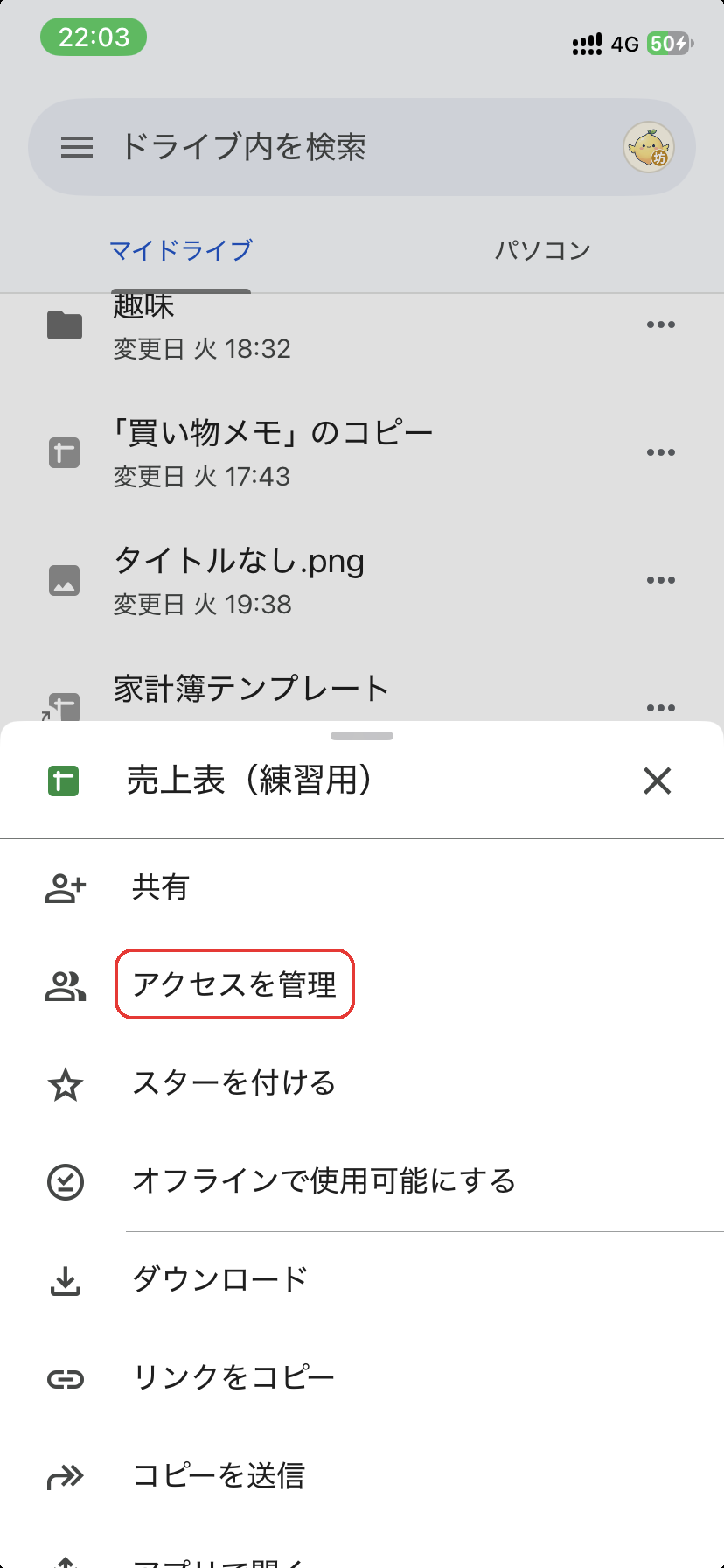
- Googleドライブのアプリで、ファイルの右にある「…」をタップします。
- 「アクセスを管理」をタップします。
- 「アクセス権があるユーザー」の中の、共有をやめたい人をタップします。
- 下に出るメニューの「削除」をタップします。

2-3. 「リンクを知っている全員」を「制限付き」に戻す
パソコンの場合
- 共有の画面を開きます。
- 「一般的なアクセス」の「リンクを知っている全員」を押します。
- 同じメニューから「制限付き」を選びます。選ぶだけで「制限付き」に戻ります。
- 「完了」を押して、画面を閉じます。
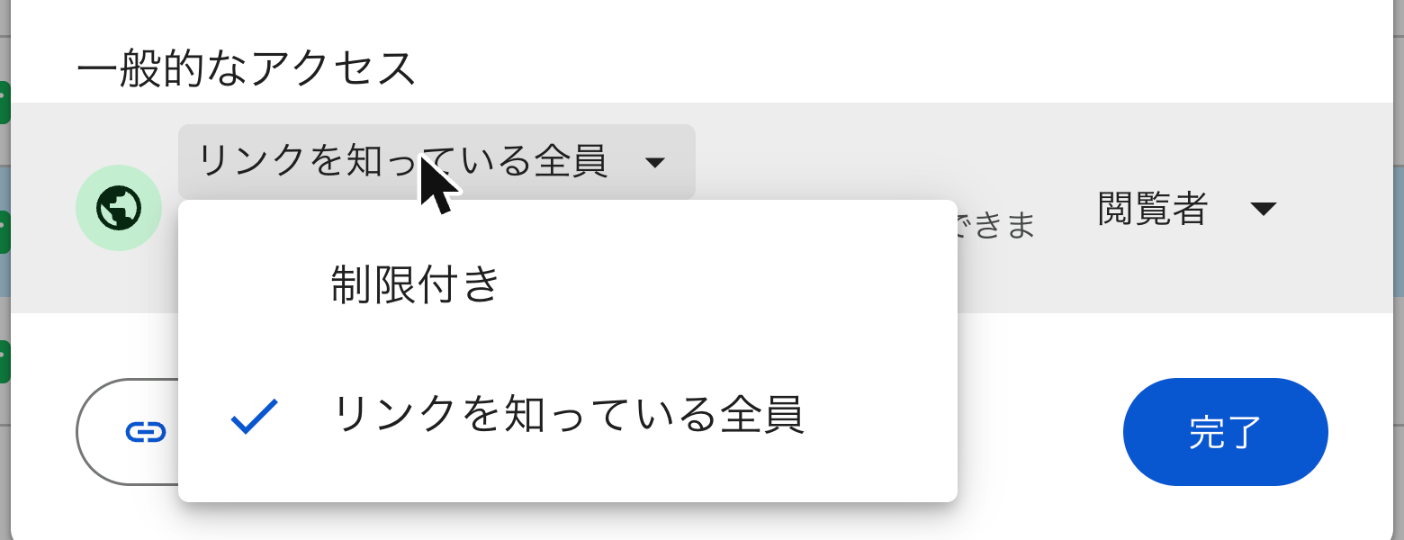

これで、「アクセスできるユーザー」に入っていない人は、リンクを持っていても開けなくなります。
※「アクセスできるユーザー」に入っている人は、「制限付き」に戻しても開けます。その人とも共有をやめたいときは、2-2. 人を外すで外せます。
iPhoneの場合
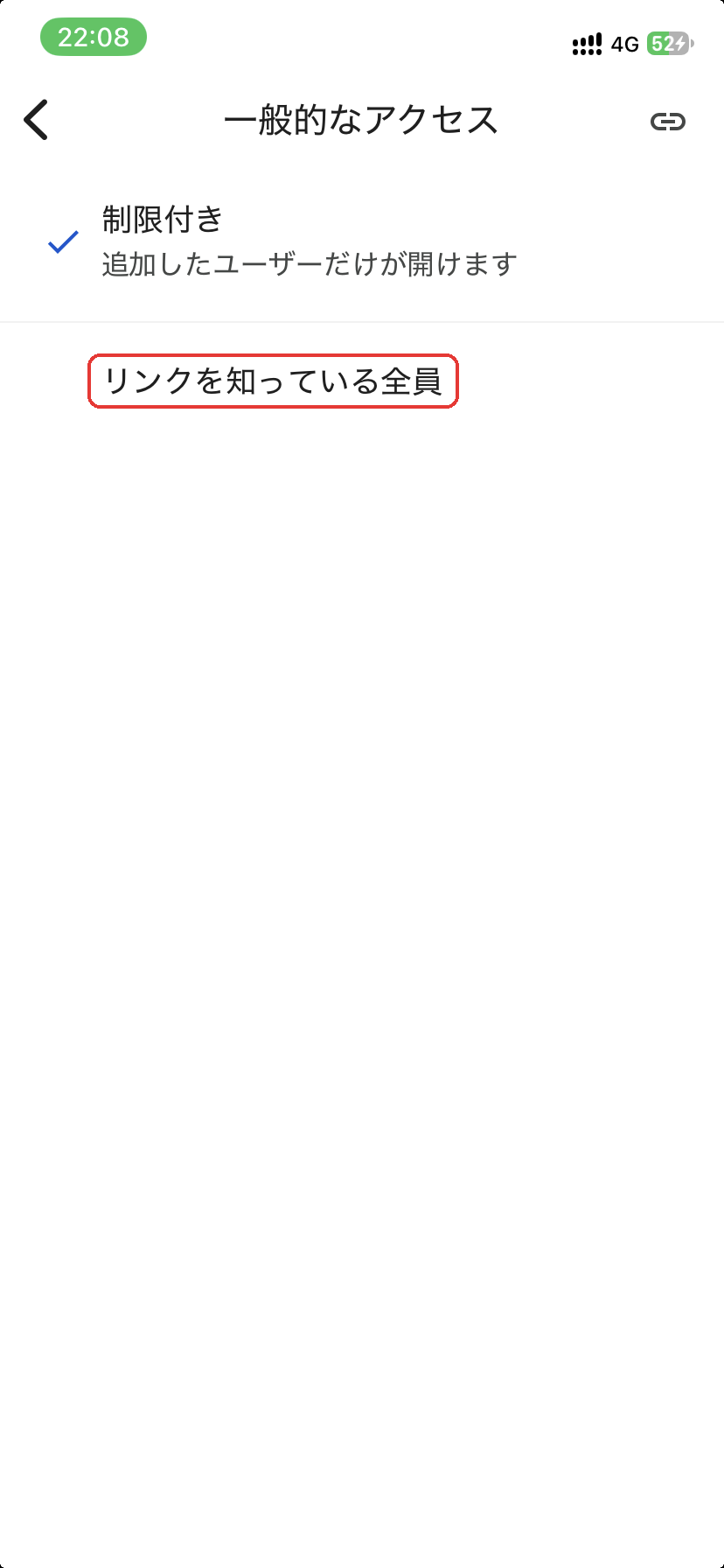
- ファイルの右にある「…」→「アクセスを管理」をタップします。
- 「一般的なアクセス」をタップして、「制限付き」を選びます。
「人を追加」と「リンクを知っている全員」の違いは、Googleドライブの共有は「人を追加」と「リンクを知っている全員」どっちがいい?違いと安全な使い方で詳しく紹介しています。
2-4. 共有を解除したら、相手のファイルは消える?
消えるのではなく、相手が開けなくなります。 ファイルそのものは、オーナーの自分のところに残ります。
共有しても、自分と相手は同じ1つのファイルを見ていました。共有をやめると、相手がそのファイルを開く「入口」がなくなる、というイメージです。
ただし、相手が共有されている間に「コピーを作成」で自分用のコピーを作っていた場合、そのコピーは相手のファイルです。共有をやめても、コピーは相手の手元に残ります。ダウンロードしたものも同じです。
共有をやめたことを相手に伝えたいときは、自分からひとこと伝えておくと安心です。
共有を解除したあとに相手がファイルを開こうとすると、「アクセス権が必要です」という画面になり、中は見られません。
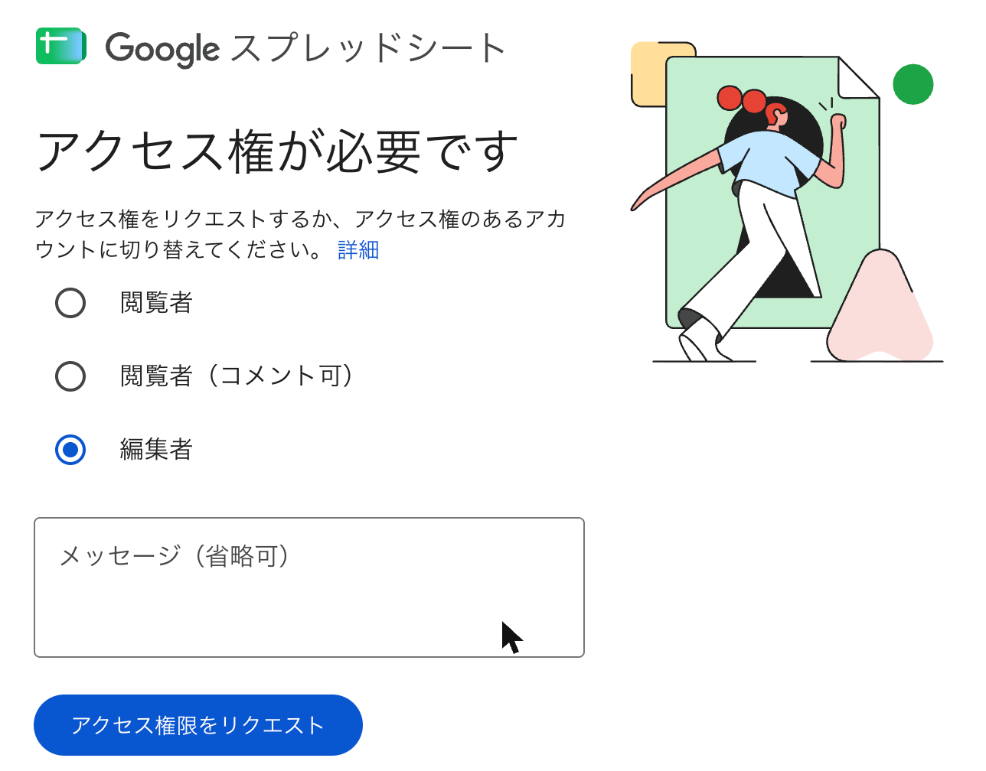
まちがえて外してしまったときは、もう一度共有すれば、相手はまた開けるようになります。共有のやり方は、Googleドライブの共有のやり方で紹介しています。
2-5. ファイルそのものをゴミ箱に入れたら、相手はどうなる?
共有しているファイルをオーナーがゴミ箱に移動しても、その時点ですぐに相手が開けなくなるとは限りません。Googleドライブでは、ゴミ箱に移動したあとも、完全に削除するまでは共有相手が閲覧・コメント・コピーできる場合があります。共有をやめたいだけなら、ファイルそのものをゴミ箱に入れるのではなく、2-2. 人を外すや2-3. 「リンクを知っている全員」を「制限付き」に戻すの方法で共有を解除しましょう。
ゴミ箱に入れたファイルは、ふつう30日後に完全に削除され、それまでは元に戻せます。
※共有しているフォルダから別の場所にファイルを移すと、元のフォルダを通した共有は引き継がれなくなります。ただし、移した先の共有の設定によっては、引き続き開ける人もいます。
2-6. 共有を解除できないときは
共有の画面で人を外せない・設定を変えられないときは、次のことを確かめてみてください。
① 自分がオーナーではない
自分がオーナーではないファイルでも、編集者として共有されていれば、共有設定を変更できる場合があります。ただし、オーナーや管理者の設定によって変更できないこともあります。閲覧者の場合は、基本的に自分でほかの人を外すことはできません。オーナーに頼みましょう。
自分が共有された側なら、3章をご覧ください。
② フォルダを通して共有されている
共有フォルダの中にあるファイルは、フォルダの共有を引き継いでいます。たとえば、Aさんと共有しているフォルダにファイルを入れると、そのファイルを1つずつ共有しなくても、Aさんは開けます。
共有フォルダの中に入っているファイルは共有情報を引き継いでいるため、ファイルを1つずつ共有していなくても、ファイルの共有の画面にAさんが「編集者」などと表示されます。ここでAさんを外そうとすると、「親フォルダから削除しますか?」と出ます。
「親から削除」を押すと、このファイルだけでなく、フォルダごとAさんとの共有がなくなります。フォルダの中のほかのファイルも、Aさんは開けなくなります。迷ったら「キャンセル」を押しましょう。

特定のファイルだけ共有をやめたい場合は、そのファイルを共有していない別のフォルダに移動する方法があります。
③ 「リンクを知っている全員」になっている
人を外しても、「一般的なアクセス」が「リンクを知っている全員」のままだと、リンクを知っていれば開けます。2-3. 「リンクを知っている全員」を「制限付き」に戻すの方法で戻しましょう。
④ 「保存」を押していない
「アクセス権を削除」を選んだだけでは、まだ外れていません。「保留中の変更」と出ていたら、「保存」を押しましょう。
3. 【共有された人はこちら】共有されたファイルを消す・抜ける方法
ここからは、共有された側(タロさん)の画面で見てみます。
人から共有されたファイルは、Googleドライブの「共有アイテム」(iPhoneでは「共有中」)に表示されます。マイドライブには入りません。

3-1. 共有アイテムから削除する
パソコンの場合
- 左側の「共有アイテム」を選びます。
- 消したいファイルを右クリックします。
- 「ビューから削除」を選びます。
※オーナーではないので、「ゴミ箱に移動」と「名前を変更」は灰色で押せません(「名前を変更」には「名前を変更する権限がありません」と出ます)。
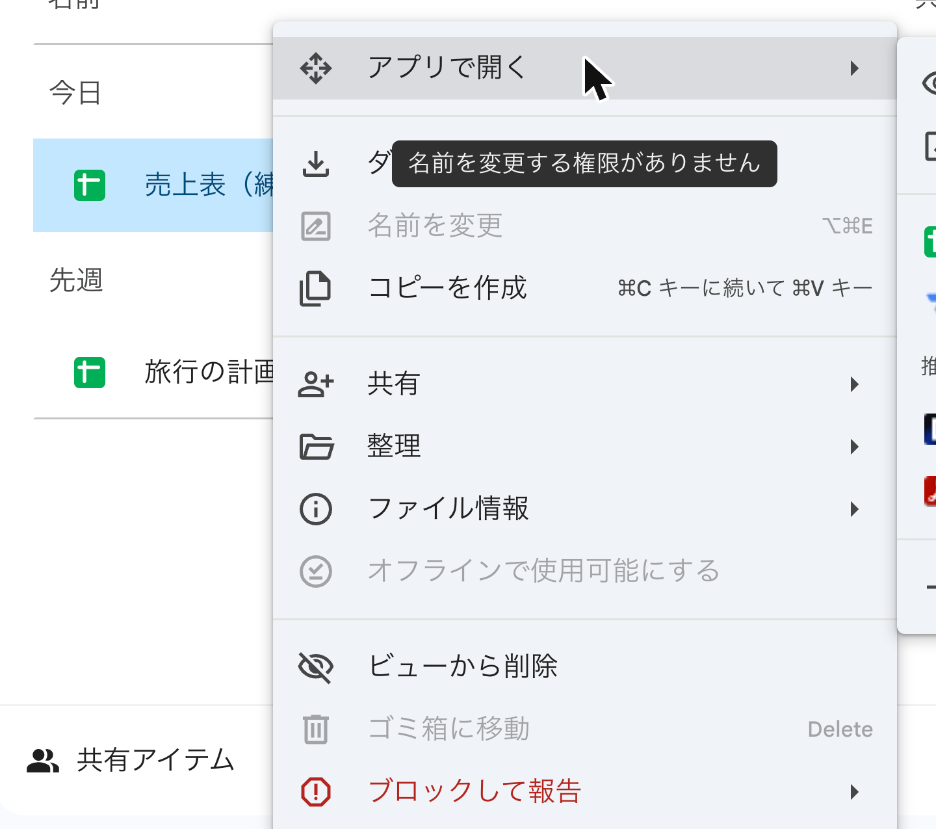
これで、自分の「共有アイテム」の一覧から消えます。

iPhoneの場合
確認したiPhoneのアプリでは、下の「共有中」でファイルの右の「…」をタップしても、メニューに「ビューから削除」はありませんでした。「ゴミ箱に移動」は灰色で押せません。
共有されたファイルを自分の一覧から消すのは、パソコンで行いましょう。

3-2. 削除したら、相手(オーナー)のファイルはどうなる?
相手のファイルは消えません。 消えるのは、自分の一覧からだけです。
共有アイテムにあるファイルのオーナーは、共有した人です。オーナー以外の人が「ビューから削除」しても、オーナーのファイルや、ほかの人との共有はそのまま残ります。
| 自分の画面 | オーナーや、ほかの人の画面 | |
|---|---|---|
| 共有アイテムから削除したとき | 一覧から消える | 何も変わらない |

ただし、マイドライブに置いたショートカットを消すのと、元のファイルを消すのは別のことです。ショートカットを削除しても、元のファイルは消えません。ショートカットについては、Googleドライブのマイドライブを整理する方法で紹介しています。
3-3. 削除したのに、ゴミ箱に無いのはなぜ?
自分のファイルを削除すると、ゴミ箱に入ります。でも、共有されたファイルは自分の所有物ではないため、「ビューから削除」しても、自分のゴミ箱には入りません(ゴミ箱は空のままです)。
そのため、ゴミ箱から元に戻すことはできません。
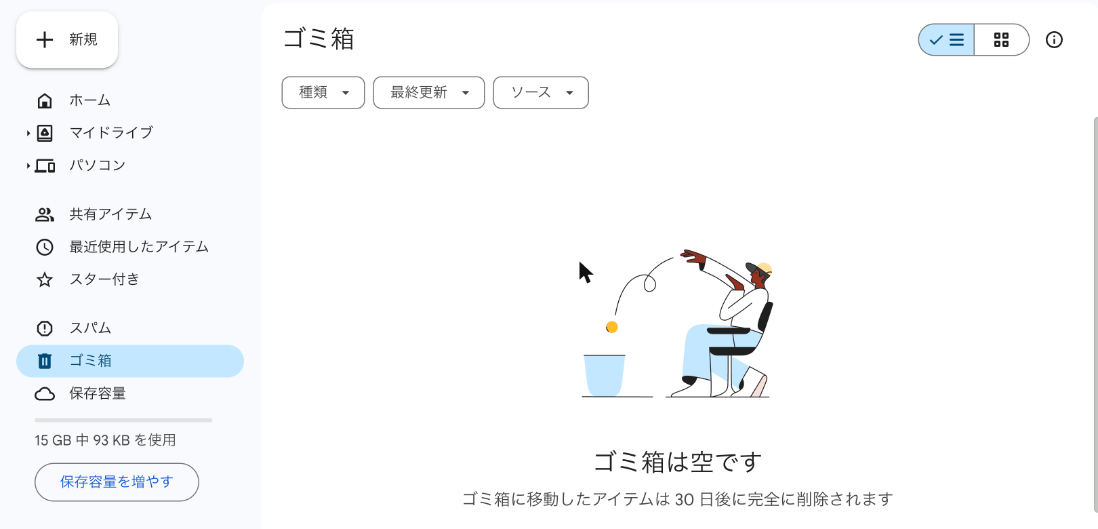
まちがえて消してしまったときは、次の方法をためしてみてください。
- Googleドライブで検索して、もう一度開く
- 共有のお知らせのメールが残っていれば、そこからもう一度開く
- 送ってもらったリンクから、もう一度開く
- オーナーに、もう一度共有してもらう
「ビューから削除」したあとも、Googleドライブで検索すると出てきます。開くと、共有アイテムに戻ります。


3-4. 共有アイテムから削除するだけでは、共有は解除されない
共有アイテムからファイルを削除しても、オーナーが設定した共有権限までは解除されません。つまり、自分の一覧から見えなくなっても、相手が共有を解除していなければ、検索やリンクなどから、また開けます。
もう共有してもらう必要がない場合、編集者なら、設定によっては、自分で「アクセスできるユーザー」から抜けられます。閲覧者は自分では抜けられないので、オーナーに自分のアクセス権を削除してもらいましょう。共有アイテムから削除することと、共有そのものから抜けることは別だと覚えておくと安心です。
iPhoneで自分から抜ける(編集者のとき)
- Googleドライブのアプリで、ファイルの右にある「…」をタップして、「共有」をタップします。
- 下の「アクセス管理」のアイコンをタップします。
- 「アクセス権があるユーザー」で自分をタップして、いちばん下の「削除」をタップします。
- 「このファイルから自分を削除しますか?」と出たら、「続行」をタップします。
抜けると、そのファイルは開けなくなります。画面にも「この操作は元に戻せません」と出ます。また開きたくなったときは、オーナーにもう一度共有してもらいましょう。


3-5. 消す前に、自分用に残したいときは
共有されたファイルを消したあとも中身を手元に残したいときは、消す前に「コピーを作成」で自分用のコピーを作っておきます。コピーはマイドライブに入り、オーナーが「自分」になります。

コピーを作ると、元のファイルとは別のファイルになります。オーナーがあとで元のファイルを書きかえても、コピーには反映されません。
※共有の設定によっては、コピーできないことがあります。
まとめ
Googleドライブの共有をやめる・消すときは、次のポイントを押さえておきましょう。
共有した人
- 人を追加して共有したときは、共有の画面で相手の権限を押して「アクセス権を削除」→「保存」(「保存」を押すまで確定しない)
- 「リンクを知っている全員」で共有したときは、「一般的なアクセス」を「制限付き」に戻す
- 共有を解除しても、相手のファイルが消えるのではなく、相手が開けなくなる。ファイルは自分のところに残る(相手がダウンロードしたものやコピーは消せない)
- 共有をやめたいだけなら、ファイルをゴミ箱に入れずに、共有を解除する
- 解除できないときは、オーナーか、フォルダを通した共有か、「リンクを知っている全員」になっていないかを確かめる
共有された人
- 「共有アイテム」で「ビューから削除」すると(iPhoneのアプリにはこのメニューが無いので、パソコンで)、自分の一覧から消える
- 一覧から消しても、オーナーのファイルも共有権限も残る。自分のゴミ箱にも入らない。検索すると出てきて、開くと共有アイテムに戻る
- 一覧から消すことと、共有から抜けることは別。抜けたいときは、編集者なら自分で抜けられることもある。閲覧者はオーナーに自分のアクセス権を削除してもらう
共有をやめる前に、まず共有の画面を開いて、「アクセスできるユーザー」と「一般的なアクセス」を見るところから始めてみましょう。
次に読むなら

Googleドライブの共有のやり方|iPhone・パソコンでファイルを共有する方法

Googleドライブの共有は「人を追加」と「リンクを知っている全員」どっちがいい?違いと安全な使い方

Googleドライブのマイドライブを整理する方法|フォルダ・移動・コピーと共有の注意点
関連記事
開き方や基本操作から、ひとつずつ練習していきたい方は、初心者向けのスプレッドシート講座もご覧ください。